spacedesk 是一款免费的多屏扩展工具,采用主从架构实现屏幕共享与扩展,能够将安卓手机、平板、iOS 设备甚至网页端设备,转变为 Windows 电脑的副屏,实现多屏协同办公或娱乐。
其核心优势如下:
- 零硬件成本:无需额外购置显示器,可盘活闲置的手机、平板设备;
- 灵活连接方式:支持无线局域网(WiFi)、USB 有线连接,满足不同场景的延迟需求;
- 多模式适配:可实现扩展显示(副屏作为独立工作区)、复制显示(副屏同步主屏内容),还支持屏幕方向自定义(横屏 / 竖屏),适配编程、文档阅读等不同使用场景;
- 触控支持:安卓端可直接通过触屏或手写笔操控电脑内容,替代鼠标操作。
目前该工具仅支持 Windows 系统作为主设备(主机端),客户端可覆盖安卓、iOS 及网页端,暂不支持 Mac 系统作为主机。
二、Windows 主机端安装
- 安装前提
- 系统要求:Windows 10(Build 14393 及以上)、Windows 8.1/8/7(Windows 7/8 版本为非官方正式支持,需自行承担风险);
- 硬件要求:需配备 Nvidia/AMD/Intel 等主流图形适配器,支持 WDDM 1.1 及以上驱动,DirectX 9 及以上版本;
- 网络要求:若使用无线连接,需保证电脑与客户端设备处于同一局域网。
- 安装步骤
- 下载安装包:访问 spacedesk 官方下载页面,获取对应 Windows 版本的驱动程序(安装包为 spacedesk Driver Software);
- 运行安装向导:双击安装包,按照提示点击 “下一步” 完成安装,过程中若弹出 Windows 防火墙权限请求,务必选择 “允许访问”,否则会导致后续设备无法连接;
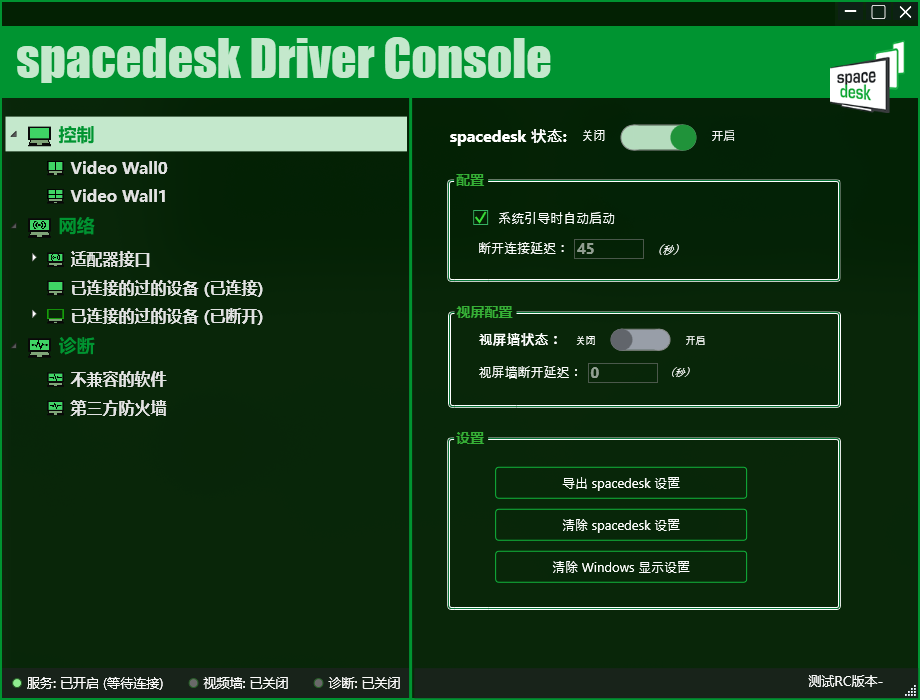
确认安装成功:安装完成后,电脑右下角任务栏会出现 spacedesk 绿色图标,图标显示绿色对勾即代表服务启动成功,右键点击图标可打开「spacedesk driver Console」进行后续设置。汉化方式,以下为汉化后的页面,汉化版本较低,一些功能未完整展示,可满足使用局域网连接
三、安卓端客户端安装
- 安装前提
- 系统要求:安卓 4.1 及以上版本;
- 权限要求:若通过非官方渠道安装,需开启 “未知来源应用安装” 权限(路径:设置→安全→允许未知来源)。
- 安装渠道与步骤
渠道 1:官方渠道(推荐)
- 访问 spacedesk 安卓端专属下载页:https://www.spacedesk.net/android,点击「Download spacedesk Android client」获取官方 APK 安装包(无需依赖 Google Play);
- 将 APK 传输至安卓设备,双击安装即可。
渠道 2:Google Play应用商店
- 搜索spacedesk VIEWER for Android,下载安装即可
四、使用方法
- 前期准备
确保 Windows 主机端服务已启动(任务栏图标为绿色对勾),且安卓设备与电脑处于同一 WiFi 网络;若使用 USB 连接,需提前为安卓设备开启 “开发者选项” 和 “USB 调试” 功能。
- 连接步骤
方式 1:无线连接(便捷首选)
- 打开安卓端 spacedesk 应用,APP 会自动扫描局域网内的 Windows 主机;
- 在扫描列表中点击对应电脑的 IP 地址或主机名,首次连接需在电脑端确认授权,授权后即可完成连接;
- 若未扫描到主机,可点击 APP 右上角 “+” 按钮,手动输入电脑的 IP 地址(可在电脑端「spacedesk driver Console」中查询)进行连接。
方式 2:USB 有线连接(低延迟首选)
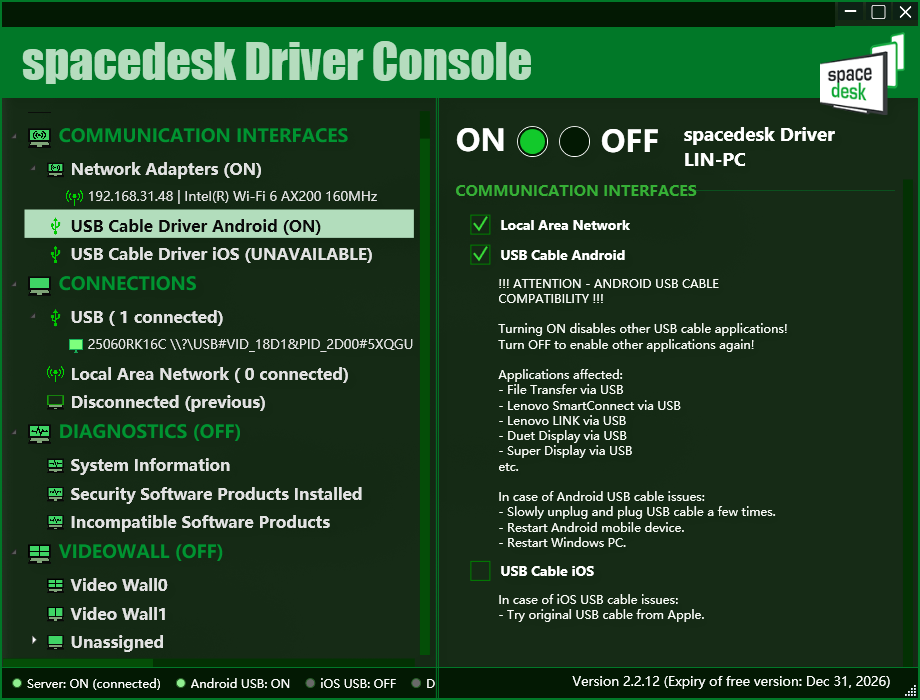
- 用数据线将安卓设备与电脑连接,确保安卓端已开启 “USB 调试”(如果识别不到可以关闭USB调试,再重新打开,spacedesk会识别到);
- 在电脑端「spacedesk driver Console」中启用 “USB (Android)” 选项;
- 打开安卓端 spacedesk 应用,APP 会自动识别 USB 连接,点击连接即可建立低延迟通信。
- 多屏模式设置
连接成功后,Windows 会将安卓设备识别为第二显示器,可通过以下步骤调整显示模式:
- 在电脑桌面右键,选择「显示设置」;
- 在 “多显示器” 选项中选择模式:
- 扩展这些显示器:副屏作为独立工作区,可将窗口拖拽至安卓设备屏幕,实现多任务并行(如主屏写文档、副屏查资料);
- 复制这些显示器:副屏同步主屏内容,适合会议演示场景;
- 可拖拽显示器示意图调整物理位置,还能在 “显示方向” 中设置副屏为横屏或竖屏,适配不同使用需求。
- 画质与性能优化
在安卓端 spacedesk 应用的「setting」-「quality/performance」中,可根据网络情况调整参数:
- 追求清晰度:提高画质分辨率,降低压缩率;
- 追求流畅度:降低分辨率,提升压缩率,同时关闭安卓设备动态壁纸、后台冗余应用,减少系统负担。
五、下载链接
下载文件